Módulo 5 · 📸
Dashboard con fotografías
Crear un dashboard de ventas con imágenes, porcentajes y un fondo personalizado.
Temas del módulo
🇩🇴 Caso dominicano
Equipo de ventas de una distribuidora en Santiago con la foto de cada vendedor.
Infografía
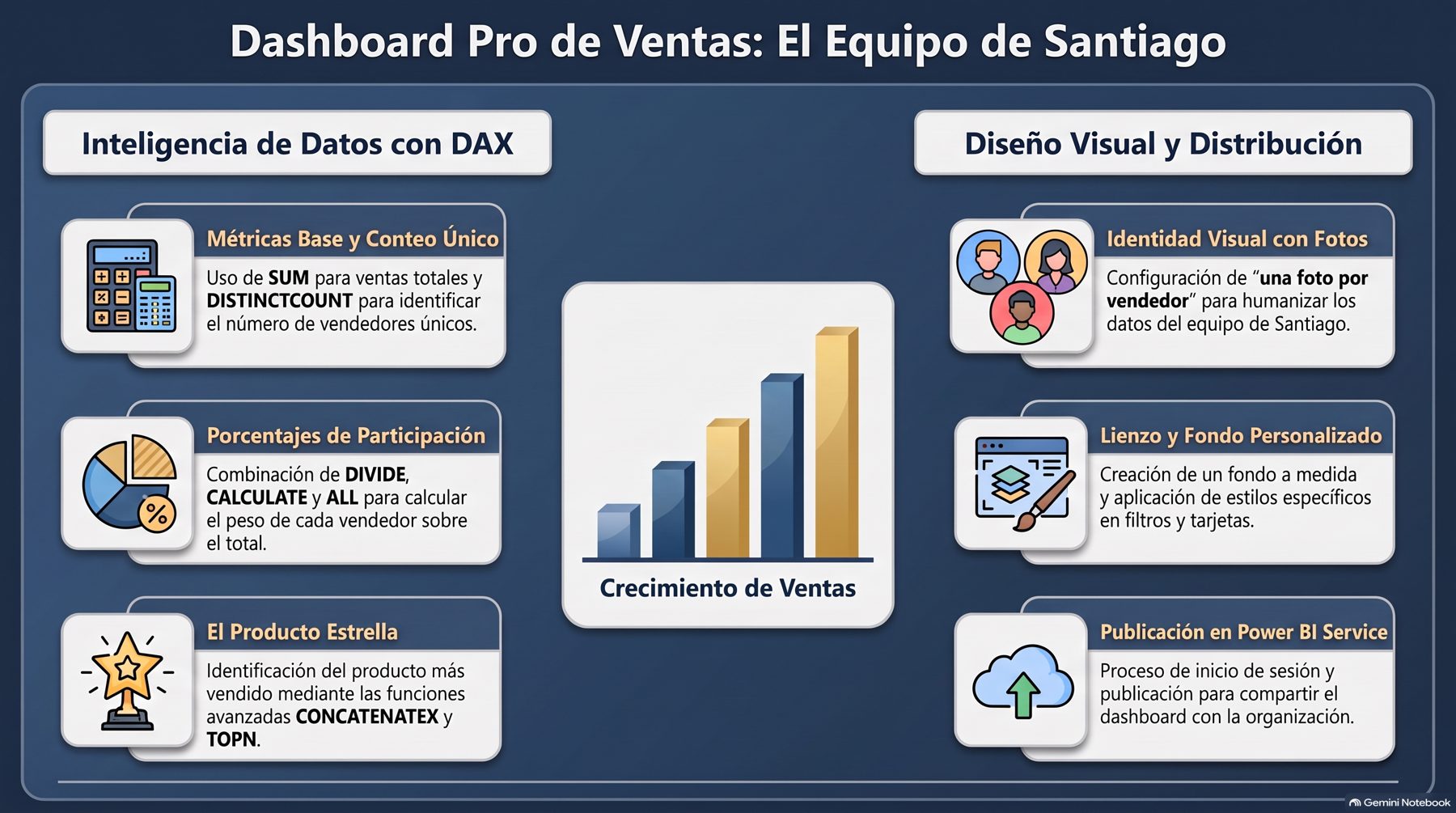
✅ Ponte a prueba
🛠️ Práctica paso a paso
- 📥 Datos para practicar: Distribuidora_Cibao_2025.xlsx
- ✅ Archivo resuelto: M05_Resuelto_Distribuidora_del_Cibao.zip
- 🖼️ Ver captura del resultado esperado
Práctica 5: El equipo de ventas de la Distribuidora del Cibao, con fotos
La situación. Una distribuidora de Santiago tiene 8 vendedores que visitan colmados y supermercados. El gerente quiere un tablero donde vea la foto de cada vendedor, cuánto vendió, qué porcentaje del total aporta y cuál es el producto estrella.
Archivo: Distribuidora_Cibao_2025.xlsx (datos ficticios). La tabla Vendedores trae una columna Foto URL con la dirección de la foto de cada vendedor en internet.
Paso 1. Cargar, relacionar y crear la tabla Medidas
- Carga tVendedores y tVentas (renómbralas Vendedores y Ventas).
- Relación Ventas[ID Vendedor] → Vendedores[ID Vendedor].
- Crea la tabla Medidas (Inicio → Especificar datos).
Paso 2. Que Power BI muestre las fotos
Concepto. Power BI puede mostrar imágenes si una columna tiene direcciones web (URL) de imágenes y le dices que esa columna es de tipo URL de imagen.
Acción. En la vista Datos, selecciona Vendedores[Foto URL] → Herramientas de columnas → Categoría de datos → URL de imagen.
Paso 3. DISTINCTCOUNT y SUM
Ventas RD$ = SUM(Ventas[Monto (RD$)])
Productos Distintos = DISTINCTCOUNT(Ventas[Producto])
Concepto. DISTINCTCOUNT cuenta valores sin repetir: aunque se vendió "Café" 500 veces, cuenta 1.
Paso 4. Porcentaje del total: DIVIDE + CALCULATE + ALL
Concepto. Para saber qué parte del total aporta un vendedor, dividimos sus ventas entre las ventas de todos. ALL(Vendedores) le dice a CALCULATE: "ignora el filtro de vendedor".
% del Total = DIVIDE([Ventas RD$], CALCULATE([Ventas RD$], ALL(Vendedores)))
Paso 5. El producto estrella: TOPN + CONCATENATEX
Concepto. TOPN(1, …) devuelve la tabla con el producto que más vende. CONCATENATEX convierte esa tabla en un texto que se puede mostrar en una tarjeta.
Producto Más Vendido = CONCATENATEX(TOPN(1, VALUES(Ventas[Producto]), [Ventas RD$], DESC), Ventas[Producto], ", ")
Unidades del Top = SUMX(TOPN(1, VALUES(Ventas[Producto]), [Ventas RD$], DESC), CALCULATE(SUM(Ventas[Unidades])))
Paso 6. Visuales
- Tres tarjetas: Ventas RD$, Producto Más Vendido, Unidades del Top.
- Tabla: Foto URL, Vendedor, Zona, Ventas RD$, % del Total. En Formato → Cuadrícula → Alto de imagen: 56 px.
- Gráfico de columnas: Vendedor y Ventas RD$.
- Haz clic en un vendedor en el gráfico: la tabla y las tarjetas se filtran.
Paso 7. Fondo personalizado
Concepto. Un fondo diseñado (con franjas y recuadros) da un aspecto profesional y guía la vista.
Acción. Diseña un fondo de 1280 × 720 píxeles en PowerPoint o Canva, guárdalo como PNG y aplícalo en Formato → Fondo del lienzo → Imagen con Ajustar: Ajuste. Pon la transparencia en 0%.
Paso 8. Iniciar sesión en Power BI Service
Entra a app.powerbi.com con tu cuenta de estudiante o trabajo. Mira Mi área de trabajo: ahí llegará el reporte cuando lo publiques (Módulo 13).
Autoevaluación
- ¿Quién es el mejor vendedor y qué porcentaje del total aporta?
- ¿Por qué
% del TotalnecesitaALL? - ¿Qué pasa con la foto si la columna no está marcada como URL de imagen?
Clase
Módulo 5: Creación de Dashboards Profesionales con Fotografías
Este módulo está diseñado para que aprendas a construir reportes de alto impacto visual y técnico, utilizando como hilo conductor la operación de una distribuidora de provisiones ubicada en Santiago de los Caballeros.
1. El Dashboard de Ventas con Fotografías
Para entender qué es un dashboard, imagínate el tablero de un carro (o un concho que sube por la 27 de Febrero): tú no puedes estar desarmando el motor mientras manejas; necesitas ver la velocidad, la temperatura y la gasolina de un solo vistazo para tomar decisiones rápidas. En Power BI, el dashboard es ese tablero que te permite monitorear la salud de tu negocio en tiempo real.
Nota de vocabulario: en el lenguaje técnico de Microsoft, lo que construyes en Power BI Desktop se llama informe (report); el panel (dashboard) es un objeto propio del Servicio de Power BI, que se arma anclando visuales de uno o varios informes. En este curso decimos «dashboard» de forma coloquial para referirnos a un informe con aspecto de tablero.
Paso a paso para iniciar: 1. Abre Power BI Desktop. 2. Haz clic en Obtener datos y selecciona el archivo Excel con las ventas de la distribuidora. 3. Error común: Cargar los datos de una vez sin revisar si están "sucios" (con filas vacías, formatos mezclados o espacios innecesarios). 4. Solución: Haz clic siempre en Transformar datos para entrar al editor de Power Query. Siguiendo las mejores prácticas de limpieza, aplica Corregir el tipo de datos para que las fechas y montos sean reconocidos correctamente. Además, utiliza la función Recortar (Trim) para eliminar esos espacios en blanco al inicio o al final de los textos que suelen "ensuciar" el modelo y causar errores en los filtros.
2. Contando y Sumando: DISTINCTCOUNT y SUM
En nuestra distribuidora de Santiago, es vital diferenciar entre el volumen de dinero y la cantidad de clientes visitados. Imagínate un colmado: no es lo mismo contar cuánta gente entró (clientes únicos) que sumar todo el dinero que dejaron en la caja al final del día.
Paso a paso:
1. Crea una Nueva medida para el total de ventas usando la función SUM.
2. Crea otra Nueva medida para contar los clientes únicos usando DISTINCTCOUNT.
3. Para que el usuario filtre el reporte, inserta una Segmentación de datos. En el panel de Formato, entra a Configuración de la segmentación, luego a Estilo y cámbialo a Menú desplegable.
4. Error común: Confundir una columna numérica con una medida DAX explícita (arrastrar el campo directo al lienzo).
5. Solución: Crear siempre medidas DAX explícitas. Esto te otorga un control total sobre el "Contexto de filtro", asegurando que el resultado se recalcule correctamente según lo que selecciones en el reporte.
3. Dominando los Porcentajes: DIVIDE, CALCULATE y ALL
Para entender el peso de las ventas de Santiago respecto a todo el Cibao, necesitamos funciones que manipulen los filtros.
- CALCULATE: Es como un "Filtro mágico". Te permite pedirle a Power BI: "Súmame las ventas, pero solo las de Santiago", ignorando momentáneamente otros filtros.
- ALL: Significa "Quitarle las gríngolas al caballo". El caballo normalmente solo ve lo que tiene de frente (el filtro actual), pero con
ALLobligas a Power BI a mirar todo el panorama (el total general) para poder calcular una participación porcentual.
Paso a paso:
1. Escribe la sintaxis exacta para la participación de ventas:
% Participación = DIVIDE([Ventas], CALCULATE([Ventas], ALL(Tabla_Ventas)))
2. Con la medida seleccionada, ve a la pestaña Herramientas de medición y haz clic en el formato de Porcentaje (%).
3. Error común: Usar el signo de dividir (/) en lugar de la función DIVIDE.
4. Solución: DIVIDE maneja automáticamente los errores de división por cero, evitando que el reporte se "rompa" o muestre símbolos extraños.
4. Subiendo el Reporte: Iniciar sesión en Power BI Service
Hacer un reporte en Power BI Desktop es como "Escribir una carta": tú la ves y la editas en tu escritorio. Pero para que otros la lean, tienes que "Echarla al correo"; eso es Power BI Service (la nube). Una vez arriba, Power BI crea dos elementos vinculados: el Modelo semántico (tus tablas, relaciones y medidas) y el Informe (tus páginas y visuales).
Paso a paso: 1. Localiza el botón Iniciar sesión en la esquina superior derecha de Power BI Desktop. 2. Haz clic en Publicar y elige Mi área de trabajo. 3. Error común: Intentar publicar sin una cuenta corporativa o educativa. 4. Solución: Debes tener tus credenciales activas. Ten en cuenta que Mi área de trabajo es para uso personal (ideal si usas un Gateway Personal); para compartir y colaborar con el equipo de la distribuidora, necesitarás una cuenta profesional.
5. El Rostro de las Ventas: Una foto por vendedor
En una distribuidora grande, ponerle cara a los números humaniza el dato. Cada vendedor tiene su foto guardada en una dirección de internet (URL), como si fuera un carnet de identificación digital.
Paso a paso: 1. En la Vista de tabla, selecciona la columna que contiene los enlaces de las fotos. 2. Ve a Herramientas de columnas y en la opción Categoría de datos, selecciona URL de imagen. 3. Inserta una Segmentación de datos con el nombre del vendedor. La segmentación solo muestra los nombres; la foto la muestra la tabla (o tarjeta) que contiene la columna categorizada como URL de imagen. Ahora, al elegir un nombre en la segmentación, esa tabla se filtra y muestra solo la foto de esa persona. 4. Error común: Que aparezca el texto del link (http://...) en lugar de la foto. 5. Solución: Esto ocurre cuando se olvida categorizar la columna como URL de imagen.
6. Visualización de Resultados: Gráfico de columnas
Para comparar quién vendió más, usaremos columnas. Imagínalas como los edificios que se ven en el horizonte de Santiago: el más alto representa al que más vendió.
Paso a paso: 1. En el panel de Visualizaciones, selecciona el Gráfico de columnas agrupadas. 2. Arrastra el campo 'Vendedor' al Eje X y la medida 'Ventas' al Eje Y. 3. Error común: Saturar el gráfico con 50 vendedores, creando una "mancha" de barras ilegibles. 4. Solución: En el panel de Filtros, configura un filtro de tipo "Top N" para mostrar únicamente los Top 5 vendedores, permitiendo una comparación clara como la que se tiene al ver el Monumento a los Héroes de la Restauración destacando sobre los demás edificios.
7. Diseño Profesional: Crear un fondo personalizado
El fondo es como la "Pintura de la casa": si las paredes están limpias y los colores combinan, todo se ve ordenado. Un fondo profesional guía la vista hacia los indicadores clave.
Paso a paso: 1. Haz clic en el lienzo en blanco y ve al panel de Formato de la página (ícono del pincel). 2. Busca Fondo de lienzo, haz clic en Examinar y carga tu imagen de diseño. 3. Importante: Ajusta la Transparencia al 0%, de lo contrario la imagen no será visible. 4. Error común: Usar fondos con demasiados colores o texturas que ocultan los números. 5. Solución: Utiliza diseños limpios con colores institucionales suaves que resalten la visualización.
8. El Ganador del Mes: CONCATENATEX y TOPN
Para mostrar dinámicamente quién es el líder de ventas o el producto más vendido, usamos la lógica de un "Pódium" (TOPN) y una "Lista de compras" (CONCATENATEX) para unir los nombres.
Paso a paso: 1. Crea una medida para identificar al líder absoluto. El argumento '1' en TOPN asegura que solo capturemos al primer lugar. 2. Usa la siguiente sintaxis para mostrar el nombre dinámicamente en una tarjeta:
Producto Ganador = CONCATENATEX(TOPN(1, 'Productos', [Ventas]), 'Productos'[Nombre], ", ")
Esta medida respeta los filtros y segmentaciones de la página: si el usuario elige una zona, mostrará el líder de esa zona. Si quisieras el líder de toda la empresa sin importar la selección, cambia 'Productos' por ALL('Productos') dentro de TOPN.
- Error común: Que la medida devuelva todos los productos de la distribuidora.
- Solución: Revisa que el primer argumento de
TOPNsea 1 para filtrar únicamente al ganador.
Resumen y Repaso Final
- Limpieza profunda: Antes de empezar, usa Power Query para Corregir el tipo de datos y Recortar espacios vacíos para evitar errores de filtrado.
- DAX explícito: No uses columnas directas en los gráficos; crea medidas con
SUMoDISTINCTCOUNTpara controlar el contexto de filtro. - Gríngolas fuera: Usa
CALCULATEjunto conALLpara "quitarle las gríngolas al caballo" y calcular porcentajes sobre el total general. - Identidad visual: Categorizar como URL de imagen es el paso obligatorio para que las fotos de los vendedores se vean en el reporte.
- Publicación: Al subir tu reporte al Service, se crean un Modelo semántico (los datos y cálculos) y un Informe (las páginas), vinculados entre sí y listos para consultarse en la nube.
Preguntas de Repaso
- ¿Por qué es vital usar la función DIVIDE en lugar de "/"? Porque gestiona automáticamente las divisiones entre cero, evitando que el reporte muestre errores o se rompa.
- ¿Cuál es la función de Power Query que elimina espacios accidentales al inicio o final de un texto? La función Recortar (Trim).
- ¿Qué sucede si no cambias la Categoría de datos a "URL de imagen"? Power BI mostrará el enlace de texto (la dirección web) en lugar de la fotografía del vendedor.
- ¿Para qué sirve el argumento "1" dentro de la función TOPN en la medida del ganador? Sirve para indicarle a Power BI que solo debe extraer el primer lugar (el líder) de la lista.
- ¿Qué configuración en el panel de Formato es necesaria para que el fondo del lienzo sea visible? Se debe ajustar la Transparencia al 0% en la sección de Fondo de lienzo.