Módulo 4 · 🧮
DAX para principiantes
Escribir las primeras medidas DAX y entender por qué son mejores que los cálculos automáticos.
Temas del módulo
🇩🇴 Caso dominicano
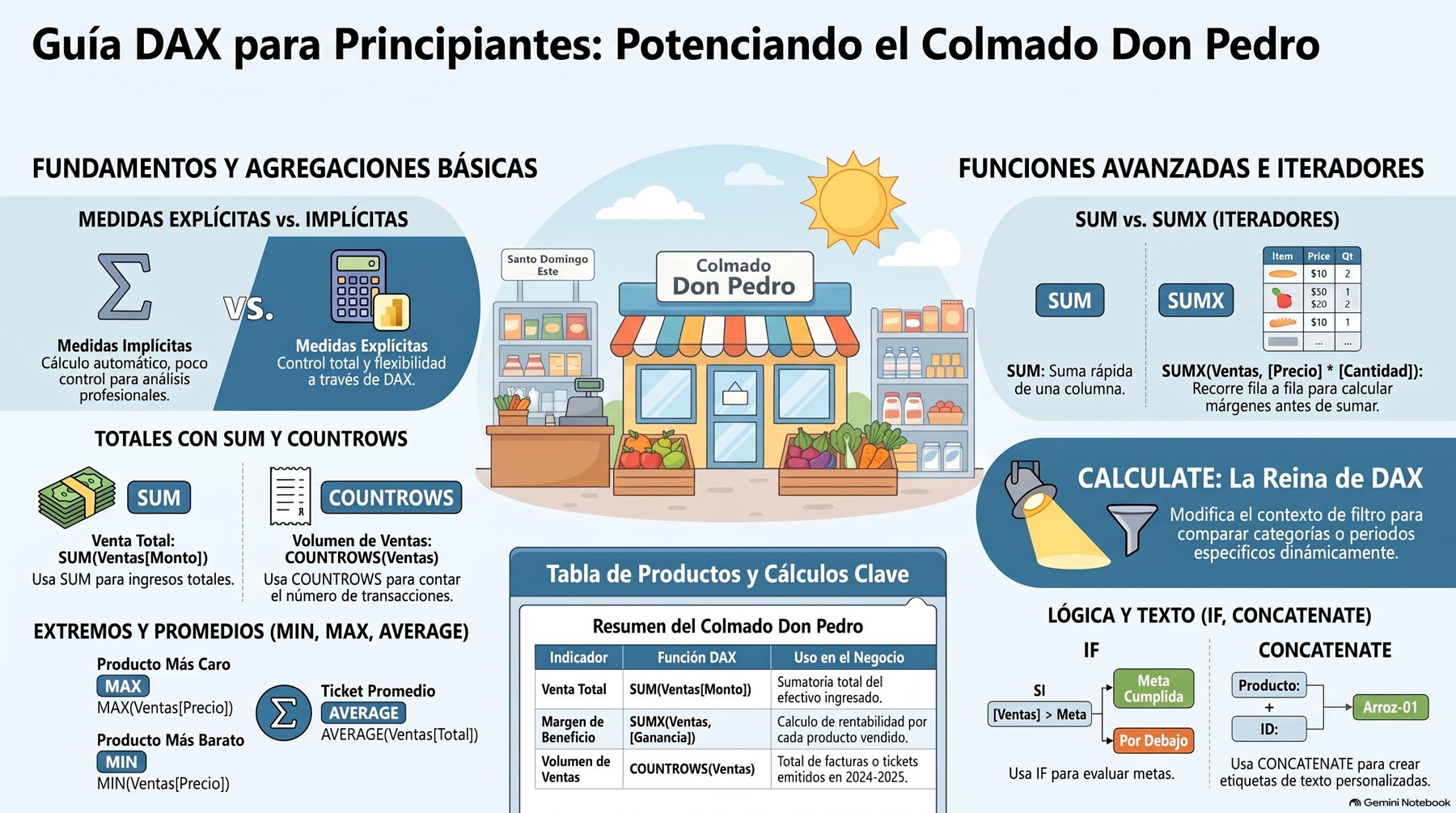
Colmado Don Pedro (Santo Domingo Este): ventas 2024-2025 con su tabla de productos. Calcularemos totales, márgenes con SUMX, promedios y máximos.
Infografía
✅ Ponte a prueba
🛠️ Práctica paso a paso
- 📥 Datos para practicar: Colmado_Modelo_2024_2025.xlsx
- ✅ Archivo resuelto: M04_Resuelto_Colmado_-_DAX_para_principiantes.zip
- 🖼️ Ver captura del resultado esperado
Práctica 4: Las cuentas del Colmado Don Pedro con DAX
La situación. Don Pedro ya no quiere solo saber cuánto vende: quiere saber cuánto gana. Su Excel tiene dos tablas: Ventas (qué se vendió, cuántas unidades, a qué precio) y Productos (cuánto le cuesta cada producto). Con DAX vas a calcular su ganancia y su margen.
Archivo: Colmado_Modelo_2024_2025.xlsx (datos ficticios, 2024 y 2025).
Paso 1. Cargar y relacionar
- Obtener datos → Excel → marca tVentas y tProductos → Transformar datos. Renombra las consultas a Ventas y Productos → Cerrar y aplicar.
- En la vista Modelo, verifica que Power BI creó la relación Ventas[Código Producto] → Productos[Código Producto] (* a 1). Si no la creó, arrastra una columna sobre la otra.
Paso 2. Crea la tabla Medidas (buena práctica)
Concepto. Guardar todas las medidas en una tabla propia, separada de los datos, las hace fáciles de encontrar.
Acción. Inicio → Especificar datos → nombre de la tabla: Medidas → Cargar. Cuando crees la primera medida dentro de ella, puedes ocultar la columna vacía Columna1.
Paso 3. Medida implícita vs. explícita
Concepto. - Implícita: arrastras la columna Cantidad a un gráfico y Power BI la suma solo. Es rápido, pero no tiene nombre ni se puede reusar. - Explícita: la escribes tú con DAX, le pones nombre y la usas donde quieras. Siempre preferimos las explícitas.
Acción. Arrastra Cantidad a una tabla y mira la Σ. Luego bórrala: haremos todo con medidas explícitas.
Paso 4. SUM vs. SUMX: el total de ventas
Concepto. SUM suma una columna que ya existe. SUMX recorre la tabla fila por fila, hace una cuenta en cada fila (cantidad × precio) y al final suma. Como en la tabla no existe la columna "total", necesitamos SUMX.
Total Ventas = SUMX(Ventas, Ventas[Cantidad] * Ventas[Precio Unitario (RD$)])
Unidades = SUM(Ventas[Cantidad])
Paso 5. El costo, la ganancia y el margen
Concepto. El costo está en otra tabla (Productos). RELATED trae un valor de la tabla relacionada a la fila actual, como un BUSCARV. DIVIDE divide sin error si el divisor es cero.
Costo Total = SUMX(Ventas, Ventas[Cantidad] * RELATED(Productos[Costo (RD$)]))
Ganancia = [Total Ventas] - [Costo Total]
Margen % = DIVIDE([Ganancia], [Total Ventas])
Dale formato de porcentaje a Margen % (Herramientas de medición → %).
Paso 6. CALCULATE: la medida más importante de DAX
Concepto. CALCULATE calcula una medida cambiando el filtro. Es decir: "calcula las ventas, pero solo las pagadas en efectivo".
Ventas en Efectivo = CALCULATE([Total Ventas], Ventas[Método de pago] = "Efectivo")
Paso 7. Contar, promediar, máximos y mínimos
Transacciones = COUNTROWS(Ventas)
Venta Promedio = AVERAGEX(Ventas, Ventas[Cantidad] * Ventas[Precio Unitario (RD$)])
Venta Máxima = MAXX(Ventas, Ventas[Cantidad] * Ventas[Precio Unitario (RD$)])
Venta Mínima = MINX(Ventas, Ventas[Cantidad] * Ventas[Precio Unitario (RD$)])
Concepto. Las funciones que terminan en X (SUMX, AVERAGEX, MAXX, MINX) son iteradoras: calculan fila por fila y luego resumen.
Paso 8. IF y CONCATENATE (texto)
Nivel de Margen = IF([Margen %] >= 0.25, "Alto", "Normal")
Resumen = CONCATENATE("Ventas: RD$ ", FORMAT([Total Ventas], "#,0"))
Paso 9. Mostrar todo
- Cuatro tarjetas: Total Ventas, Ganancia, Margen % y Resumen.
- Tabla con Categoría, Total Ventas, Ganancia, Margen %, Nivel de Margen y Transacciones.
- Tabla con Método de pago, Venta Promedio, Venta Máxima, Venta Mínima y Ventas en Efectivo.
- Barras de Ganancia por Producto.
Autoevaluación
- ¿Por qué no se puede usar
SUMpara el total de ventas en este modelo? - ¿Qué categoría tiene el margen más alto? ¿Cuál vende más pero gana menos?
- Explica con tus palabras qué hace
CALCULATE. - En la tabla por método de pago, la columna Ventas en Efectivo muestra el mismo número en las tres filas. ¿Por qué? (Pista:
CALCULATEreemplaza el filtro de Método de pago que traía cada fila.)
Presentaciones interactivas
Guía: funciones DAX
Clase
Clase Completa - Módulo 4: DAX para Principiantes (Caso: Colmado Don Pedro)
¡Saludos, mi gente! Qué bueno tenerlos por aquí nuevamente. Como su facilitador y Senior MCT, hoy vamos a "cuadrar la caja" de verdad. Ya pasamos por la limpieza de datos, pero ahora nos toca entrar en la cocina del análisis: el DAX.
Imaginen que estamos sentados en el Colmado Don Pedro, allá en Santo Domingo Este. Don Pedro tiene su lista de ventas de 2024 y 2025, pero está cansado de sumar a mano lo que gana por cada salami, cada saco de Arroz La Garza y cada "fría" que sale de la nevera. DAX (Data Analysis Expressions) son como las fórmulas de Excel que ya conocen, pero "con esteroides". Es el lenguaje que nos permite darle inteligencia al negocio para que los números hablen solos. ¡Vamos a esto!
Tema 1: Medidas Explícitas vs. Implícitas
En mi experiencia asesorando negocios, les digo de entrada: las medidas implícitas son el enemigo del crecimiento organizado.
- Medida Implícita: Es como anotar una venta rápido en un papelito suelto. Ocurre cuando usted arrastra un campo numérico (como el "Monto") al lienzo del reporte y Power BI le hace una suma automática. Se reconoce porque tiene el icono de Sigma (Σ) al lado.
- Medida Explícita: Es el "Libro Oficial de Cuentas" del colmado. Es una fórmula que usted crea, nombra y controla. Es la única forma profesional de trabajar si queremos reportes que no fallen.
Paso a Paso en Power BI Desktop: 1. Para crear una medida oficial, vaya a la cinta de opciones superior, busque la pestaña Inicio y localice el grupo Cálculos. Haga clic en Nueva medida. 2. También puede hacerlo desde la pestaña Modelado siguiendo el mismo procedimiento.
Error común: Confiar en las sumas automáticas. Si el tipo de dato en la Vista de tabla no está bien asignado (por ejemplo, si el monto está como "Texto" en vez de "Número"), Power BI ni siquiera le dejará sumar. Siempre verifique el tipo de dato antes de empezar.
Tema 2: SUM y SUMX (El Total y el Cuadre Fila por Fila)
Aquí es donde separamos a los que están "en bulto" de los que saben analizar.
- SUM: Es un agregador. Suma una columna completa de golpe. Es como ver el total de una factura de un cliente que llevó arroz, habichuelas y aceite.
- SUMX: Es un iterador. Va fila por fila, hace un cálculo y al final suma los resultados. Es como si Don Pedro fuera producto por producto: "Este Salami Super Especial cuesta $200 y se llevaron 3 unidades... eso da $600", y así con toda la lista.
Paso a Paso en Power BI Desktop:
* Total Ventas: Total Ventas = SUM(Ventas[Monto])
* Margen Total (Iteración):
Margen Total = SUMX(Ventas, Ventas[Cantidad] * (Ventas[Precio] - Ventas[Costo]))
MCT Tip de nivel intermedio: Una vez que usted crea la medida [Total Ventas], puede reusarla dentro de otras funciones como SUMX para simplificar su lógica y evitar errores de escritura.
Error común: Intentar multiplicar columnas dentro de un SUM. Si hace SUM(Ventas[Precio] * Ventas[Cantidad]), Power BI le dará un error de sintaxis porque SUM solo acepta una columna. Para operaciones fila por fila, la jefa es la "X".
Tema 3: CALCULATE (La Jefa de las Funciones)
Si DAX fuera un colmado, CALCULATE sería Don Pedro dando órdenes: "Súmame las ventas, PERO solo las que fueron de cerveza fría el fin de semana". Esta función tiene el poder de modificar o aplicar nuevas reglas al contexto de filtro de su reporte.
Paso a Paso en Power BI Desktop:
1. En la pestaña Inicio o Modelado, haga clic en Nueva medida.
2. Escriba la fórmula para ver solo el movimiento del 2025:
Ventas 2025 = CALCULATE([Total Ventas], Ventas[Año] = 2025)
Error común: Olvidar que CALCULATE manda. Si usted tiene un filtro en el reporte que dice "Año 2024", pero su medida usa CALCULATE para el "2025", la medida ignorará lo que el usuario seleccionó y mostrará el 2025.
Tema 4: IF (La Toma de Decisiones)
Esta función aplica el criterio del dueño: "SI el cliente me debe más de 500 pesos, NO le fíes; SI NO, dale su compra".
Paso a Paso en Power BI Desktop:
Crearemos una clasificación para los clientes que más compran en el colmado:
Estado Cliente = IF([Total Ventas] > 10000, "Cliente VIP", "Cliente Regular")
Error común (Sintaxis): DAX es muy delicado. Un error de sintaxis típico es no cerrar correctamente los paréntesis o usar mal los separadores. Dependiendo de su configuración regional, podría necesitar una coma (,) o un punto y coma (;) para separar los argumentos.
Tema 5: COUNTROWS (Contando Facturas)
En el colmado, a veces importa más saber cuántas personas entraron que cuánto gastaron. COUNTROWS es como contar físicamente cuántas facturas hay en el pincho al final del día.
Paso a Paso en Power BI Desktop:
Cantidad de Ventas = COUNTROWS('Ventas')
Error común: Intentar usar COUNTROWS en una columna (ej. Ventas[Monto]). Esta función solo acepta una tabla completa como argumento. Para contar los valores de una columna use COUNT (o COUNTA si la columna es de texto); si lo que necesita es contar cuántos valores distintos hay (por ejemplo, cuántos clientes diferentes compraron), use DISTINCTCOUNT.
Tema 6: AVERAGE y AVERAGEX (El Promedio del Día)
El promedio nos dice qué es lo "normal" en el negocio.
- AVERAGE: Saca el promedio simple de una columna (el ticket promedio de venta).
- AVERAGEX: Calcula algo fila por fila primero (como la ganancia por producto) y luego saca el promedio.
Paso a Paso en Power BI Desktop:
* Promedio Venta = AVERAGE(Ventas[Monto])
* Promedio Ganancia = AVERAGEX(Ventas, Ventas[Precio] - Ventas[Costo])
Error común: Los valores null (vacíos). Si en su base de datos hay celdas vacías, AVERAGE las ignora, pero un cero (0) sí cuenta como dato y "tumba" el promedio. Por eso, si un dato realmente no existe, déjelo vacío en lugar de rellenarlo con 0 en Power Query; y si hay ceros que no son reales, corríjalos en Transformar datos antes de calcular.
Tema 7: MAX, MAXX, MIN y MINX (Los Récords del Colmado)
¿Cuál es el producto más caro que tiene Don Pedro? ¿Cuál fue la venta más alta después de impuestos?
- MAX / MIN: Buscan el valor más alto o bajo en una columna.
- MAXX / MINX: Evalúan una operación antes de buscar el récord.
Paso a Paso en Power BI Desktop:
* Producto Más Caro = MAX(Productos[Precio])
* Venta Máxima con ITBIS = MAXX(Ventas, Ventas[Monto] * 1.18)
Error común: Confundir MIN (valor mínimo de una lista) con MINX (valor mínimo de un cálculo). Para el récord de una operación matemática, use siempre la versión "X".
Tema 8: CONCATENATE (Pegando Textos)
Don Pedro usa esto para sus cartelitos: unir el nombre del producto con la marca. Por ejemplo: "Refresco" + "Country Club".
Paso a Paso en Power BI Desktop:
Detalle Producto = CONCATENATE(Productos[Nombre], Productos[Marca])
Error común: CONCATENATE solo acepta dos textos. Si usted quiere poner "Arroz - La Garza - 10lb", la función le dará error. En ese caso, use el operador & que es el truco de los expertos: Productos[Nombre] & " - " & Productos[Marca].
Resumen y Autoevaluación
Resumen de la Clase
- Cultura de Medidas: Crear medidas explícitas en la pestaña Inicio es la regla de oro para evitar errores.
- Agregadores vs. Iteradores:
SUMes para totales rápidos; las funcionesX(comoSUMXoAVERAGEX) son para cuando hay que calcular fila por fila. - Contexto de Filtro:
CALCULATEes la jefa porque puede cambiar las reglas del juego y aplicar filtros específicos. - Limpieza Previa: Antes de hacer DAX, asegúrese en Power Query de que sus datos no tengan espacios (use "Recortar") y que los tipos de datos sean correctos.
- Sintaxis: Un paréntesis mal cerrado o una coma donde va un punto y coma romperá su fórmula.
Preguntas de Repaso
-
Don Pedro quiere ver las ventas exclusivas de "Salami Super Especial". ¿Qué función es la jefa para aplicar esta condición? a) SUMX b) CALCULATE c) CONCATENATE
-
Si queremos calcular el total de ventas multiplicando (Precio * Cantidad) en cada fila antes de sumar, ¿qué función debemos usar? a) SUM b) SUMX c) COUNTROWS
-
¿Cuál es la limitación principal de la función CONCATENATE? a) No acepta números. b) Solo puede unir dos argumentos a la vez. c) Solo funciona en la Vista de Informe.
-
Verdadero o Falso: Una medida implícita (la que crea Power BI sola) es mejor para el rendimiento del colmado que una medida explícita.
-
Si una columna de "Monto" tiene espacios ocultos al final de los números, ¿qué sucede con las fórmulas DAX? a) Power BI los ignora automáticamente. b) DAX dará un error de tipo de dato o resultados incorrectos; hay que usar "Recortar" en Power Query primero. c) La función SUMX los arregla solos.
Respuestas correctas: 1: b | 2: b | 3: b | 4: Falso | 5: b