Módulo 1 · 🚀
Introducción a Power BI
Entender qué es Power BI, para qué sirve y dar los primeros pasos en Power BI Desktop.
Temas del módulo
🇩🇴 Caso dominicano
Cómo el Banco Central y la ONE publican datos abiertos que cualquiera puede analizar con Power BI.
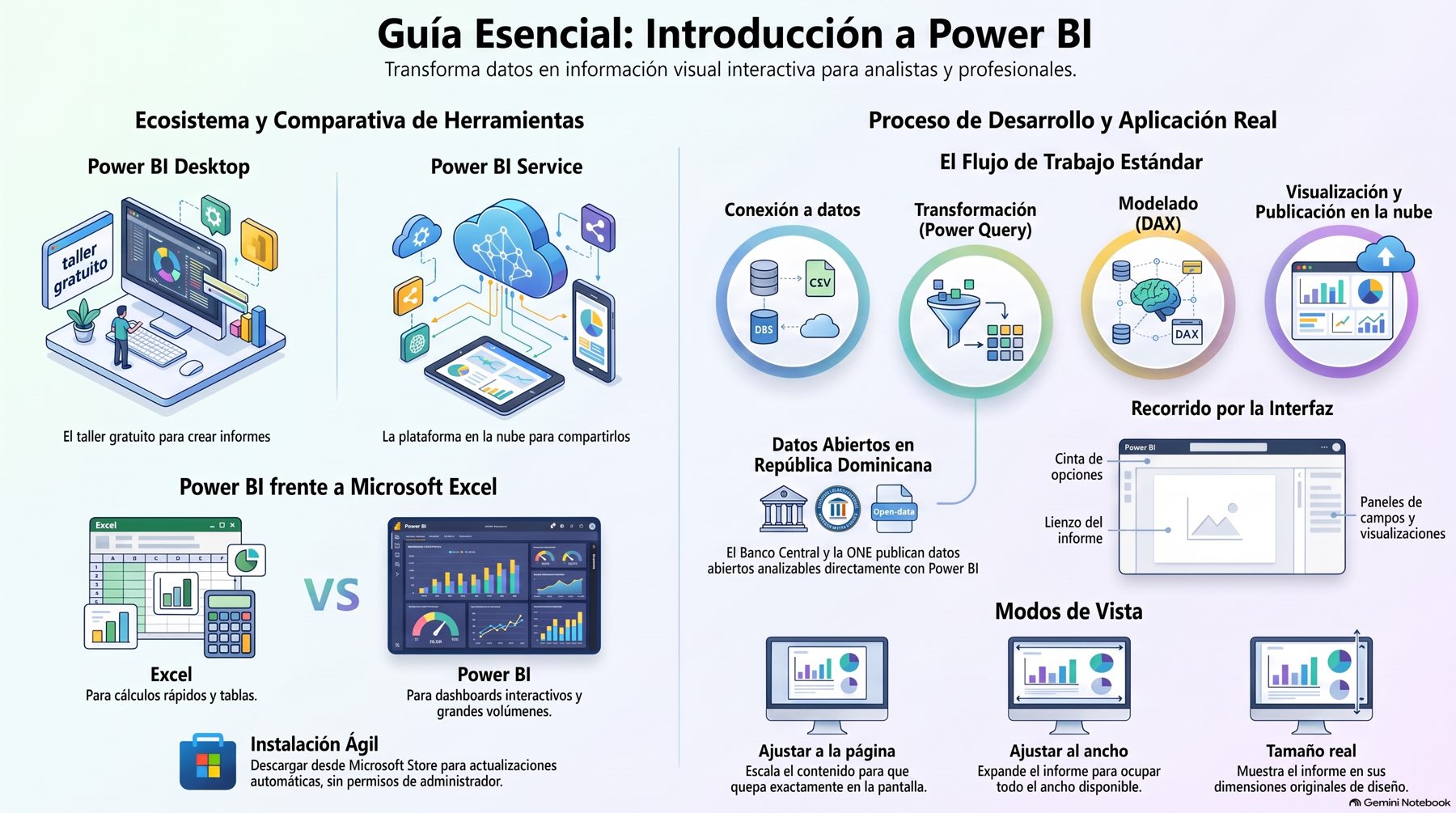
Infografía
Video de la clase
📑 Diapositivas de la clase
📖 Glosario
| Término | Definición sencilla (una frase) | Ejemplo con un caso de República Dominicana |
|---|---|---|
| Power BI | Herramienta de inteligencia de negocios que permite conectar, transformar y visualizar datos para facilitar la toma de decisiones. | Conectar Power BI al portal del Banco Central para monitorear la tasa del dólar del día o el IPC. |
| Power BI Desktop | Aplicación gratuita de escritorio que funciona como el taller principal para diseñar, limpiar y modelar los reportes. | Un analista de la ONE que descarga la herramienta para procesar las encuestas de hogares en su computadora con Windows. |
| Power BI Service | Plataforma basada en la nube donde se publican, comparten y visualizan los reportes terminados de forma colaborativa. | El director de una institución pública entrando a la nube para ver el resumen ejecutivo de gastos sin tener que editar el archivo. |
| Power Query | Editor interno de Power BI especializado en la limpieza, transformación y carga de datos antes de su modelado. | Eliminar filas vacías o corregir formatos de fecha en un archivo de Excel con datos de salarios de empleados públicos. |
| Vista de Informe | Espacio de trabajo o lienzo principal donde se diseñan y organizan los gráficos y elementos visuales interactivos. | La pantalla principal donde se visualiza el mapa de calor de las provincias dominicanas con mayor crecimiento económico. |
| Vista de Tabla | Sección de la interfaz que permite previsualizar y revisar los datos crudos organizados en filas y columnas. | Ver la lista detallada de todos los beneficiarios de un programa de asistencia social antes de crear los gráficos. |
| Vista de Modelo | Entorno donde se establecen y gestionan las relaciones lógicas entre las diferentes tablas del modelo de datos. | Conectar la tabla de "Ventas de combustible" con la tabla de "Provincias" mediante un código geográfico común. |
| Configuración del lienzo | Opción de formato que permite ajustar las dimensiones, el tamaño físico y la orientación de la página del reporte. | Ajustar el tamaño del reporte para que tenga dimensiones de infografía digital similares a las publicadas por el Banco Central. |
🃏 Tarjetas de estudio
✅ Ponte a prueba
🛠️ Práctica paso a paso
- ✅ Archivo resuelto: M01_Resuelto_Mi_primer_reporte.zip
- 🖼️ Ver captura del resultado esperado
Práctica 1: Tu primer reporte en 20 minutos
Objetivo. Instalar Power BI Desktop, conocer su pantalla y hacer tu primer reporte con datos reales de un colmado dominicano. No necesitas saber nada antes.
Archivo: Ventas_Colmado_2025.xlsx (datos ficticios con fines educativos).
Paso 1. Instalar Power BI Desktop
Concepto. Power BI tiene dos partes: Desktop, el programa gratis de Windows donde construyes los reportes, y Service, la web donde se publican y comparten. Hoy trabajamos en Desktop.
Acción. 1. Abre la Microsoft Store de Windows y busca Power BI Desktop. Instálalo; así se actualiza solo cada mes. 2. Ábrelo. Si te pide iniciar sesión, puedes cerrar esa ventana: para trabajar en Desktop no hace falta cuenta.
Paso 2. Conocer la pantalla
Concepto. Power BI tiene tres vistas principales (íconos a la izquierda): - Informe: el lienzo donde pones gráficos. - Tabla (o Datos): ves las filas, como en Excel. - Modelo: ves cómo se relacionan las tablas.
A la derecha están los paneles Visualizaciones (tipos de gráfico) y Datos (tus columnas).
Acción. Pasa el ratón por cada ícono y cada panel. No hace falta hacer clic todavía.
Paso 3. Traer los datos
Acción. Inicio → Obtener datos → Libro de Excel → elige Ventas_Colmado_2025.xlsx → marca tVentas → Cargar. En el panel Datos aparece la tabla con sus columnas.
Error común: marcar la hoja Léeme. Esa hoja solo explica el origen de los datos, no son datos para analizar.
Paso 4. Tu primera medida
Concepto. Una medida es un cálculo con nombre, como "Total de ventas". Se escribe una vez y se usa en todo el reporte.
Acción. Clic derecho en la tabla (panel Datos) → Nueva medida → escribe:
Total Ventas = SUM(Ventas[Total (RD$)])
Presiona Enter. Aparece con el ícono de calculadora.
Paso 5. Tres visuales
- Tarjeta con Total Ventas. Título: Ventas totales 2025 (RD$).
- Gráfico de barras agrupadas: eje Y = Categoría, eje X = Total Ventas. Título: Ventas por categoría.
- Segmentación de datos con Método de pago. Haz clic en Efectivo y mira cómo cambia todo.
Paso 6. Formato de la página
Concepto. El lienzo es 16:9, como una pantalla. Un reporte limpio tiene título, espacio entre visuales y colores discretos.
Acción.
1. Insertar → Cuadro de texto: escribe Mi primer reporte.
2. Clic en un área vacía del lienzo → panel Formato → Fondo del lienzo: prueba un gris muy claro.
3. Archivo → Guardar como → Mi_primer_reporte.pbix.
Autoevaluación
- ¿Qué diferencia hay entre Power BI Desktop y Power BI Service?
- ¿Cuánto vendió el colmado en 2025? ¿Qué categoría vende más?
- ¿Qué hace el segmentador de Método de pago?
Presentaciones interactivas
Guía 1: Introducción a Power BI
Paso a paso: descargar Power BI
Paso a paso: iniciar sesión en Power BI
Presentación básica de Power BI
Clase
Módulo 1: Introducción a Power BI - Guía Completa de Clase
Este documento ha sido preparado para llevarte de la mano, desde el primer clic hasta que domines la estructura de un reporte profesional. Como facilitador, mi meta es que no solo aprendas a usar los botones, sino que entiendas la lógica detrás de los datos, usando un lenguaje llano y profesional, muy a lo dominicano.
1. Introducción: ¿Qué es Power BI?
Power BI es la solución de Business Intelligence (Inteligencia de Negocios) de Microsoft que nos permite conectar, transformar y visualizar datos para tomar decisiones inteligentes.
La Analogía del Tablero: Piénsalo así: trabajar con reportes viejos es como manejar un carro antiguo donde tienes que pararte, bajarte y medir la gasolina del tanque con un "palito" para saber si llegas a tu destino. Power BI es el tablero (dashboard) de un vehículo moderno: te dice en tiempo real, sin bajarte del asiento, cuánta gasolina tienes, a qué velocidad vas y si el motor necesita un chequeo. Es pasar de la adivinanza a la certeza.
Ejemplo en el contexto dominicano: Instituciones como el Banco Central de la República Dominicana o la Oficina Nacional de Estadística (ONE) publican datos abiertos. Tú puedes conectar Power BI a sus portales para monitorear la "tasa del dólar" del día o el IPC (Índice de Precios al Consumidor) y entender la economía de nuestro país sin tener que ser un matemático de la NASA.
- Paso 0 (Importante): Antes de empezar, recuerda que Power BI Desktop es una aplicación exclusiva para Windows. Si usas otro sistema, necesitarás una máquina virtual o usar solo el Service (con limitaciones).
- Paso a paso: El acceso inicial es simple: abre la herramienta y en la pestaña de Inicio, "puye" el botón Obtener datos para traer tu información.
- Error común: "Crear reportes sin limpiar los datos primero". Como dice el dicho: "si entra basura, sale basura". Según las mejores prácticas, la limpieza (ETL) es un paso previo obligatorio para que los datos tengan lógica.
2. Descargar e instalar Power BI Desktop gratis
Power BI Desktop es nuestra herramienta de autoría, el lugar donde sucede la magia del diseño y el modelado.
La Analogía del Taller: El Desktop es el taller donde se corta la madera y se arma el mueble. El Service (la nube) es la sala de exhibición donde los clientes ven el producto terminado. No se puede exhibir algo que no se ha fabricado correctamente en el taller.
- Paso a paso: Descárgalo directamente desde la Microsoft Store (recomendado para actualizaciones automáticas) o la web oficial. No necesitas pagar una licencia para aprender, practicar y crear tus reportes de forma local; la versión gratuita es sumamente potente.
- Error común: Instalar un instalador viejo o bajado de una página no oficial. La versión de 32 bits ya no tiene soporte de Microsoft: instala siempre la de 64 bits (la de la Microsoft Store ya elige la correcta por ti) para seguir recibiendo actualizaciones. Requisitos mínimos: Windows 10 o superior, 2 GB de RAM (se recomiendan 4 GB o más) y una pantalla de al menos 1440x900 con la escala de Windows al 100 %.
3. Power BI Desktop vs. Power BI Service
Es fundamental entender que son dos ambientes distintos pero conectados. El servicio en la nube se encuentra en app.powerbi.com.
La Analogía de "Cocinero vs. Comensal": En el Desktop tú eres el cocinero: preparas los ingredientes, sazonas y cocinas el reporte. En el Service, tus jefes o clientes son los "comensales": ellos entran a la nube a visualizar y "consumir" la información que ya tú preparaste.
- Paso a paso: Cuando el reporte esté listo ("cocinado"), haz clic en el botón Publicar en la pestaña de Inicio para subirlo a la nube.
- Error común: Intentar hacer transformaciones de datos complejas directamente en el Service. Las transformaciones reales y profundas se hacen siempre en el Desktop usando el editor de Power Query.
4. Power BI vs. Excel: ¿Cuándo usar cada uno?
Mucha gente cree que Power BI viene a sustituir a Excel, pero la realidad es que son compañeros de equipo.
La Analogía de la Navaja vs. el Telescopio: Excel es como una navaja suiza: una herramienta multiuso increíble para cálculos rápidos y celdas individuales. Power BI es un telescopio industrial: está hecho para observar patrones masivos entre millones de filas y encontrar tendencias que el ojo humano no vería en una hoja de cálculo.
- Paso a paso: Para traer tus archivos de Excel, ve a Inicio > Obtener datos > Excel.
- Error común: Usar Power BI como si fuera una simple "sábana" de datos plana. Power BI brilla cuando creas relaciones entre tablas (Modelado) y utilizas medidas, no solo cuando pegas una tabla larga.
5. El proceso de desarrollo: Las 10 Mejores Prácticas
Aquí es donde se separan los principiantes de los expertos. Según la metodología de datdata, para que tu flujo de trabajo sea eficiente (Datos → Modelo → Visuales → Publicación), debes seguir estas reglas de oro:
- Menos pasos es mejor: En Power Query, evita crear pasos innecesarios. Intenta consolidar acciones para que el motor procese más rápido.
- Grupos de Tablas: Organiza tu trabajo. Crea carpetas para separar las tablas de "Hechos" (las que tienen los números y transacciones) de las "Dimensiones" (las que tienen los nombres y categorías).
- Nombres concisos: No dejes nombres como "Hoja1". Ponle nombres claros a tus tablas que cualquiera pueda entender.
- Corregir tipos de datos: Echele un ojo a cada columna. Asegúrate de que lo que es número sea número y lo que es fecha sea fecha, si no, los cálculos te darán dolor de cabeza.
- Cargar solo lo necesario: Si una tabla no la vas a usar en el reporte visual, deshabilita su carga para ahorrar memoria.
- Gestionar nulos y vacíos: No ignores los errores. Decide si vas a eliminar los valores null, rellenarlos o asignarles un valor por defecto.
- Operaciones lentas al final: Si vas a ordenar (Sort) una tabla gigante, hazlo al final de tu lista de pasos en Power Query.
- Documenta tu trabajo: Renombra los pasos aplicados. En lugar de "Tipo cambiado", pon "Formato de moneda a salarios".
- Consultas a prueba de errores: Usa conectores robustos (como carpetas) para que, si el archivo cambia de nombre, tu reporte no se rompa.
- Domina el manejo de errores:
- Errores de paso: Aparecen en un panel amarillo y bloquean la carga total.
- Errores de celda: Aparecen dentro de la tabla. No bloquean la carga, pero te ensucian los datos. ¡Aprende a distinguirlos!
6. Recorrido por la interfaz de Power BI Desktop
Para no perderte en el programa, usa la analogía del periódico:
- Vista de Informe: Es la "portada", donde están las noticias (gráficos) que los jefes van a leer.
- Vista de Tabla (antes Datos): Es el "archivo de redacción", donde están los textos crudos y las tablas detalladas.
-
Vista de Modelo: Es el "organigrama", donde dibujamos las líneas que conectan una tabla con otra.
-
Ubicación de paneles: Arriba tienes la Cinta de opciones. A la derecha están los paneles de Filtros, Visualizaciones y Datos.
- No se me pierda: Si un panel se te cierra, no te sofoques. Ve a la pestaña Vista y ahí puedes volver a activar paneles como el de Selección.
7. Formato de la página del informe
El lienzo de Power BI es tu valla publicitaria en la avenida 27 de Febrero: tiene que ser clara, impactante y del tamaño adecuado para que se entienda mientras la gente "pasa" por ella.
Configuración Técnica (Según Microsoft Learn): * Configuración del Lienzo (Tamaño): Haz clic en el fondo del lienzo, ve al panel de Formato (el icono del pincel) y en Configuración del lienzo elige el tamaño. El estándar es 16:9, pero puedes personalizarlo. * Configuración de la Vista (Visualización): Esto no cambia el tamaño real, sino cómo se adapta a tu pantalla. Ve a la pestaña Vista en la cinta de opciones superior y elige entre Ajustar a la página, Ajustar al ancho o Tamaño real.
- Error común: Activar Bloquear objetos antes de tiempo. Úsalo solo cuando ya tengas todo en su sitio para que nada se mueva "sin querer" mientras estás puyando el reporte final.
8. Resumen y Evaluación
En un buen dominicano, lo que no se te puede olvidar:
- Power BI no es para "digitar" datos; es para conectarlos y analizarlos.
- El taller (Power Query) es sagrado: limpia antes de diseñar.
- Desktop es para el analista (cocinero); el Service es para el jefe (comensal).
- Aprende a manejar los errores de celda y de paso para que tu reporte sea confiable.
- Fogueate practicando con datos reales de la ONE o el Banco Central.
Repaso Rápido (Evaluación)
1. ¿Cuál es la diferencia principal entre un error de "paso" y uno de "celda" en Power Query? * a) El de paso es más bonito. * b) El de paso bloquea la carga total de la consulta; el de celda permite cargar pero muestra "Error" en el dato. * c) No hay diferencia, ambos borran el reporte. * Respuesta: b. Los errores de paso (panel amarillo) son críticos y detienen el proceso ETL.
2. Si quiero cambiar el tamaño físico de mi reporte para que sea más largo (Scroll), ¿dónde debo ir? * a) Pestaña Vista > Ajustar al ancho. * b) Panel de Formato > Configuración del lienzo. * c) Botón de Inicio > Obtener datos. * Respuesta: b. En el panel de formato (pincel) es donde se definen las dimensiones reales del canvas.
3. ¿Qué versión de Power BI Desktop debo instalar hoy? * a) La de 32 bits, porque es más liviana. * b) La de 64 bits (o la de la Microsoft Store, que ya la elige por ti). * c) Cualquiera, da igual. * Respuesta: b. La versión de 32 bits ya no recibe actualizaciones ni soporte de Microsoft.
4. ¿En qué vista de Power BI Desktop puedo crear las relaciones (líneas) entre diferentes tablas? * a) Vista de Informe. * b) Vista de Tabla. * c) Vista de Modelo. * Respuesta: c. La Vista de Modelo es el "organigrama" donde se define cómo se conecta la información.
5. ¿Por qué es una mejor práctica realizar las operaciones de "Ordenamiento" (Sort) al final en Power Query? * a) Porque así se ve más organizado. * b) Porque ordenar requiere leer toda la fuente de datos y puede volver la consulta muy lenta. * c) Porque Power BI no sabe ordenar números. * Respuesta: b. Las operaciones que requieren leer todos los datos de origen deben ir al final para optimizar el rendimiento.